ログイン画面から始める場合は、画面下部の「組織ではじめてgusuku Fluxonを使う方はこちら」にある 新しいテナントを作成する を選択します。
始める前に用意するもの
sample.cybozu.com の sample。全体の流れ
- 氏名と会社メールアドレスを登録します。
- メールに届く確認コードを入力します。
- メール確認後にパスワードを設定します。
- テナントを作成します。
- オーナー初期設定でkintoneサブドメインを入力します。
- フラクソンにログインし、テナントを選択します。
- 管理画面が表示されることを確認します。
フラクソンでは、ログインする個人を「アカウント」、会社やチームの利用単位を「テナント」と呼びます。最初の管理者は、自分のアカウントを作った後、そのアカウントで管理するテナントを作成します。
1. メールアドレスを登録する
氏名と会社メールアドレスを入力し、利用規約に同意して確認コードを送信します。パスワードはメール確認後に設定します。
まず、フラクソンへ登録するメールアドレスを確認します。kintoneへの接続やアプリ情報の取得は、この後の管理画面で設定します。
- 会社メールアドレスは、確認コードをすぐ受け取れるものを入力します。
- 入力内容を確認したら、次へ進みます。
2. メール確認コードを入力する
登録したメールアドレス宛に届いた6桁のコードを入力します。確認コードは10分間有効です。再送する場合は前の送信から60秒待ち、最後に送信・再送したコードを使ってください。
メール確認は、本人が使えるメールアドレスで登録されていることを確認するための手順です。コードが届かない場合は、迷惑メールフォルダ、メールアドレスの入力間違い、社内メールフィルターを確認してください。
コードの照合は1回の登録手続きにつき最大5回です。再送しても照合回数はリセットされません。上限に達した場合や、手続きの有効期限が切れた場合は、登録を最初からやり直します。同じメールアドレスで別の登録を始めた場合は、最新の登録画面と確認コードを使ってください。
確認コードは他の人に共有しないでください。サポート担当者や社内管理者から求められた場合でも、コードそのものは伝えないようにします。
3. パスワードを設定する
メール確認後に、フラクソン用のパスワードと確認用のパスワードを入力します。空白を使わず、8〜256文字で大文字・小文字・数字を含めてください。他サービスと同じパスワードは使わないでください。
以前の登録でメール確認とパスワード設定を済ませ、テナント作成前に中断した場合は、現在のパスワードを入力します。メール確認を完了していなかった場合は、メール確認後に今回使うパスワードを設定してください。
すでに利用中のアカウントがある場合や、ログインを案内された場合は、ログイン画面へ進みます。パスワードを忘れた場合も、ログイン画面から再設定します。登録のメール確認だけで既存アカウントのパスワードが変更されることはありません。
4. テナントを作成する
メール確認とパスワード設定が完了したら、組織名、テナント表示名、テナント識別子を入力します。
テナントは、フラクソン上で会社やチームを管理する単位です。ユーザー招待、kintone接続、Remote MCP接続、監査ログはテナントごとに管理されます。
| 入力項目 | 説明 | 例 |
|---|---|---|
| 組織名 | 正式名称に近い名前を入力します。 | 株式会社サンプルワークス |
| テナント表示名 | 画面上で利用者に見える短い名前を入力します。 | サンプルワークス |
| テナント識別子 | URLなどで使われる半角英数字の識別子です。後から利用者に案内しやすい名前にします。入力後に「利用可否を確認」を押します。 | sample-works |
テナント識別子は、他のフラクソンテナントと重複できません。入力したら 利用可否を確認 を押し、画面の状態表示を確認してから次へ進みます。「未確認」のままでは作成に進めません。
同じ会社メールドメインの人が別々にサインアップしても、自動的に同じテナントへまとまるわけではありません。組織として使うテナントを1つ決め、利用者はそのテナントへ招待します。
5. オーナー初期設定を入力する
最初の管理者にはテナントオーナー権限が付与されます。続いて、接続予定のkintoneサブドメインを指定します。
オーナー初期設定では、最初の管理者として使う権限と、接続予定のkintoneサブドメインを確認します。この時点では、kintoneの認証情報やレコード本文は保存されません。
sample.cybozu.comに接続する場合は、サブドメインとしてsampleを入力します。- 同じkintoneサブドメインを複数のフラクソンテナントへ紐づけることはできません。
- kintone OAuth接続は、管理画面に入ってから完了します。
6. フラクソンにログインする
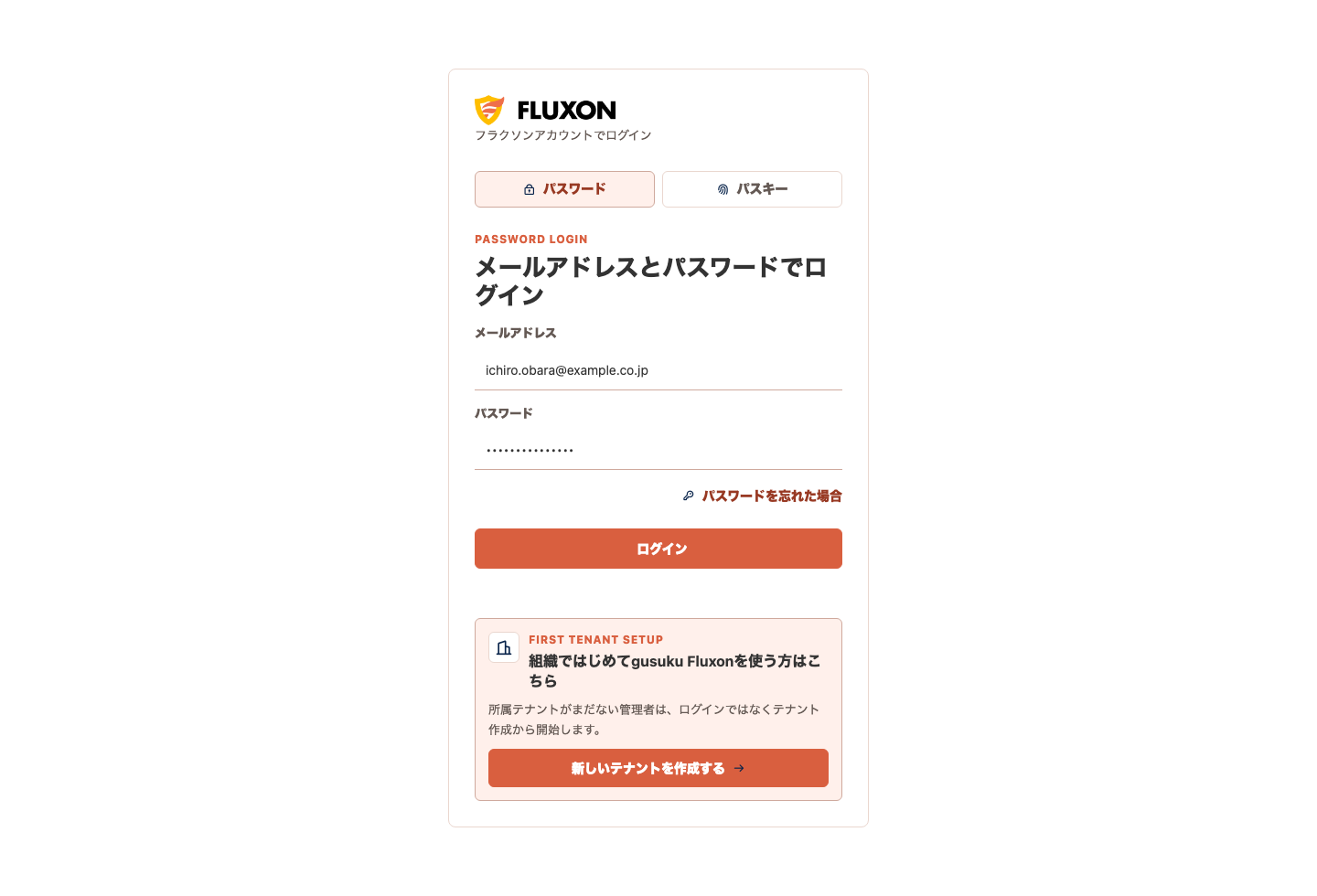
テナント作成後、あらためてログイン画面が表示された場合は、作成したフラクソンアカウントでログインします。会社のkintoneアカウントではなく、フラクソンアカウントのメールアドレスとパスワードを使います。
パスワードを忘れた場合は、ログイン画面から再設定できます。メールOTPが有効なテナントでは、ログイン後に追加の確認コード入力が必要です。
7. テナントを選択する
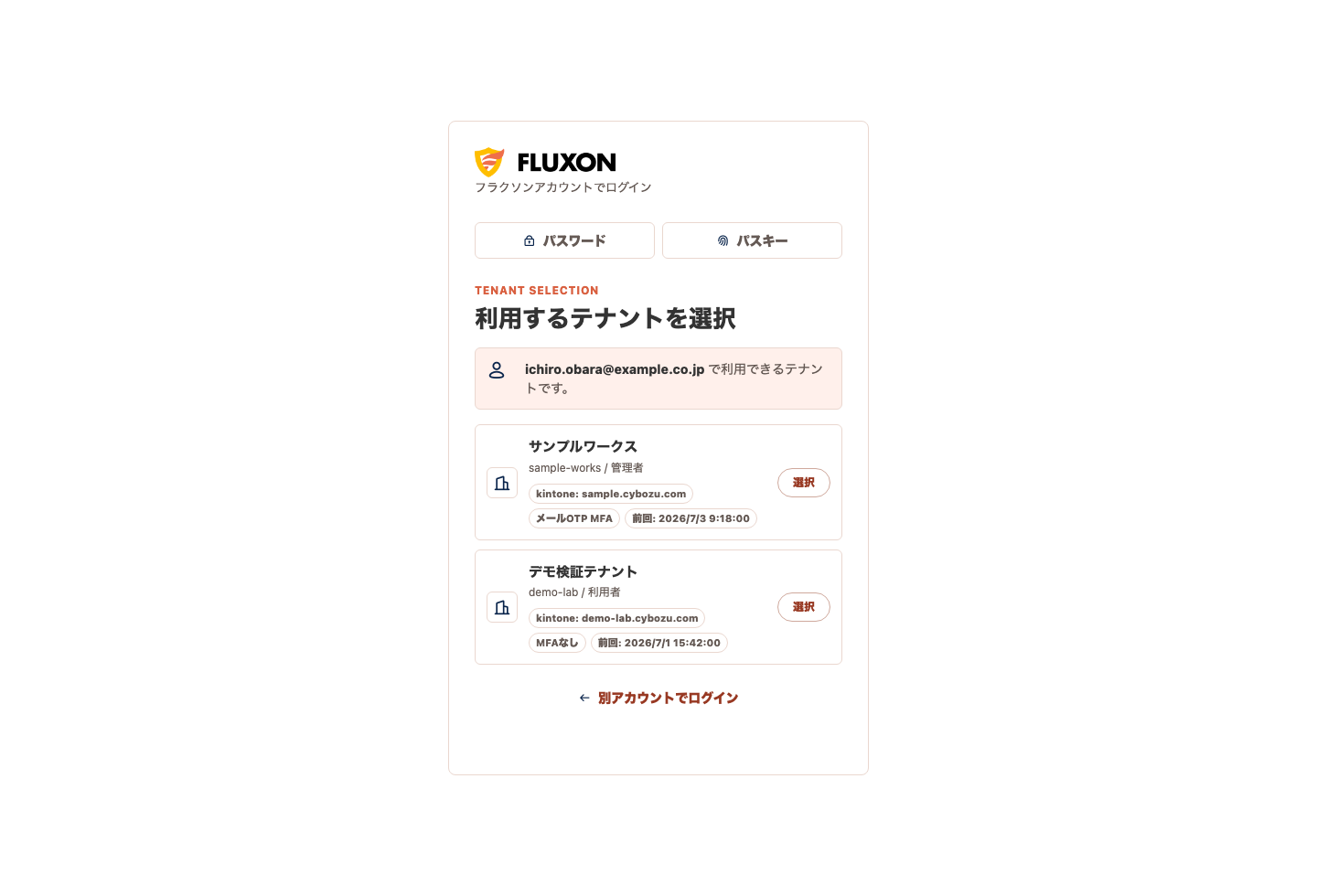
複数のテナントに所属している場合は、ログイン後に所属先を選びます。管理画面へ入りたい場合は、管理者ロールが付いているテナントを選択してください。
作成したはずのテナントが表示されない場合は、別のメールアドレスでログインしていないか、メール確認やテナント作成が完了しているかを確認します。
8. 管理画面を確認する
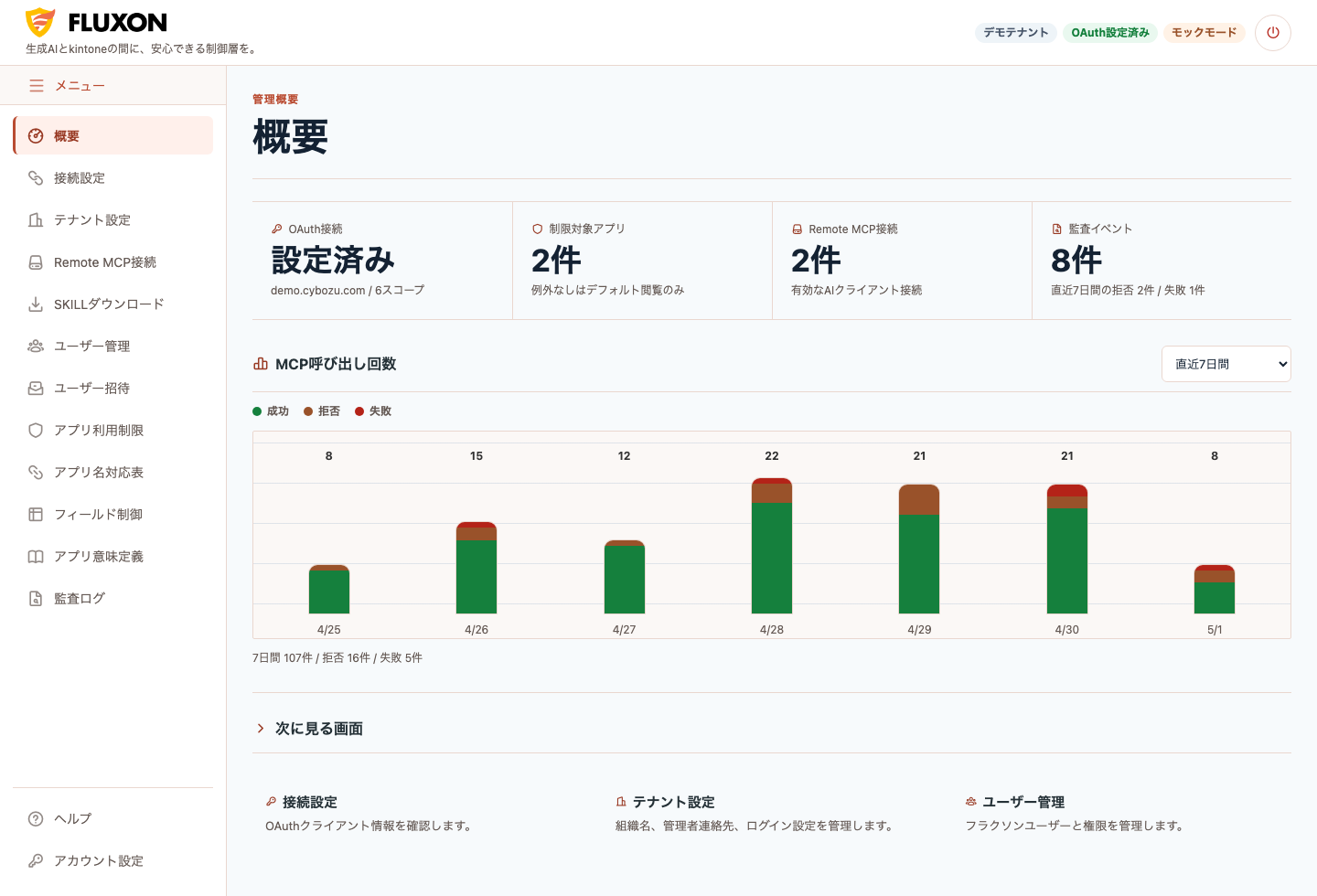
管理画面が表示されたら、最初のログインは完了です。続けて、kintone OAuth接続、ユーザー招待、Remote MCP接続、フィールド制御などの設定を進めます。
管理者自身が通常利用を行うときは、画面右上の 利用者画面へ で切り替えます。利用者画面から戻るときは、右上の 管理者画面へ を使います。
つまずいたとき
| 状況 | 確認すること |
|---|---|
| 確認コードが届かない・使えない | 迷惑メールフォルダ、メールアドレスの入力間違い、社内メールフィルターを確認します。再送は前の送信から60秒待ち、最新のコードを10分以内に入力します。 |
| 途中の登録を再開できない | 期限切れや古い登録画面の場合は、最初からやり直します。すでに利用中のアカウントがある場合はログインします。詳しくはFAQを確認してください。 |
| サポートへの問い合わせが表示される | 登録操作を繰り返さず、butler@gusuku.ioへ登録メールアドレス、発生日時、表示されたエラーを連絡します。パスワードや確認コードは送らないでください。 |
| テナント識別子が使えない | 既に使われている可能性があります。会社名に部署名や用途を足すなど、分かりやすい別名にします。 |
| kintoneサブドメインを登録できない | 別のフラクソンテナントで同じkintone環境が使われていないか確認します。 |
| 管理画面が表示されない | 管理者ロールのあるテナントを選んでいるか、別のフラクソンアカウントでログインしていないか確認します。 |
| 次に何をすればよいか分からない | 管理者向け初期設定ガイドを開き、kintone接続から順番に進めます。 |
安全に始めるための注意
- パスワード、確認コード、MFAコードは他の人に共有しないでください。
- テナントは組織の利用単位です。検証用と本番用を分ける場合は、名前で用途が分かるようにします。
- アカウント作成だけでは、kintoneデータへアクセスできません。kintone OAuth接続とフラクソン上の権限設定が必要です。
- 利用者を招待する前に、情報システム部門や管理者と、利用するkintoneアプリ、許可する操作、監査ログの確認方法を決めておくと安心です。