Copilot Studioで作成したFluxon対応エージェントを組織内に展開する
最終更新: 2026-10-28
本手順は2026年10月28日現在のものです。Microsoft側の画面・機能・公開方法などは、将来の変更により本手順と異なる場合があります。
本手順は、Microsoft Copilot StudioのGitHub Copilotハーネスで作成し、MCP追加ウィザードでgusuku Fluxonを接続したエージェントを対象とします。通常のCopilot Studioエージェント(標準ハーネス)とは画面構成が異なります。
接続済みのエージェントを、Microsoft 365 Copilot / Microsoft Teamsで組織内のユーザーが利用できるようにします。
まだエージェントを作成・接続していない場合は、Copilot Studio 接続・公開手順から進めてください。全体の概要はMicrosoft Copilot利用開始ガイドを参照してください。
前提条件
- Copilot StudioでGitHub Copilotハーネスのエージェントを作成済みである。
- MCP追加ウィザードでフラクソンを接続済みである。
- エージェントの作成者がPower Appsのカスタムコネクタを管理できる。
- Microsoft 365管理者によるエージェントの承認・公開が可能である。
- 対象ユーザーがMicrosoft 365 Copilot / Teamsを利用でき、フラクソンの利用準備を完了できる。利用者側の準備は利用開始ガイドを参照する。
手順1. Fluxonのカスタムコネクタを共有する
作成者が、MCP追加ウィザードで作成したフラクソンのカスタムコネクタを利用対象者に共有します。
- Power Appsを開きます。
- Copilot Studioと同じPower Platform環境を選択します。
- 詳細 → カスタム コネクタを開きます。
- フラクソン用のコネクタを選択します。
- 共有から、利用対象のユーザーまたはグループを追加します。
- 利用に必要な権限を付与し、保存します。
カスタムコネクタが共有されていないと、他のユーザーがフラクソンに接続する際に、接続作成画面で処理が進まなくなることがあります。
共有するのはカスタムコネクタです。作成者本人のOAuth接続を共有する操作ではありません。コネクタを共有しても、各利用者のOAuth認証は完了しません。
手順2. エージェントを公開・共有する
- Copilot Studioで対象エージェントを開きます。
- 共有を開きます。
- Org-wide sharing for use access(組織全体での利用アクセスの共有)をオンにします。
- 公開をクリックします。
- 公開対象としてTeams + Microsoft 365を選択します。
- エージェントの公開を実行し、公開成功の表示を確認します。
上記の共有設定が済み、対象チャネルへ公開済みの場合は、この操作を繰り返す必要はありません。内容を変更した場合は再公開します。
組織全体への共有と、次の組織カタログへの提出は別の操作です。共有をオンにしただけでは、管理者への承認申請は完了しません。
手順3. 組織カタログに提出する
GitHub Copilotハーネスでは、提出操作はエージェントの「公開」画面ではなく、チャネル設定にあります。
- Copilot Studioで対象エージェントを開きます。
- モデル → チャンネルを開きます。
- +をクリックします。
- Microsoft 365 と Microsoft Teamsを選択します。
- 使用と共有の画面を開きます。
- エージェントを公開しますセクションの組織カタログに提出するをクリックします。
- 画面の案内に従って提出します。
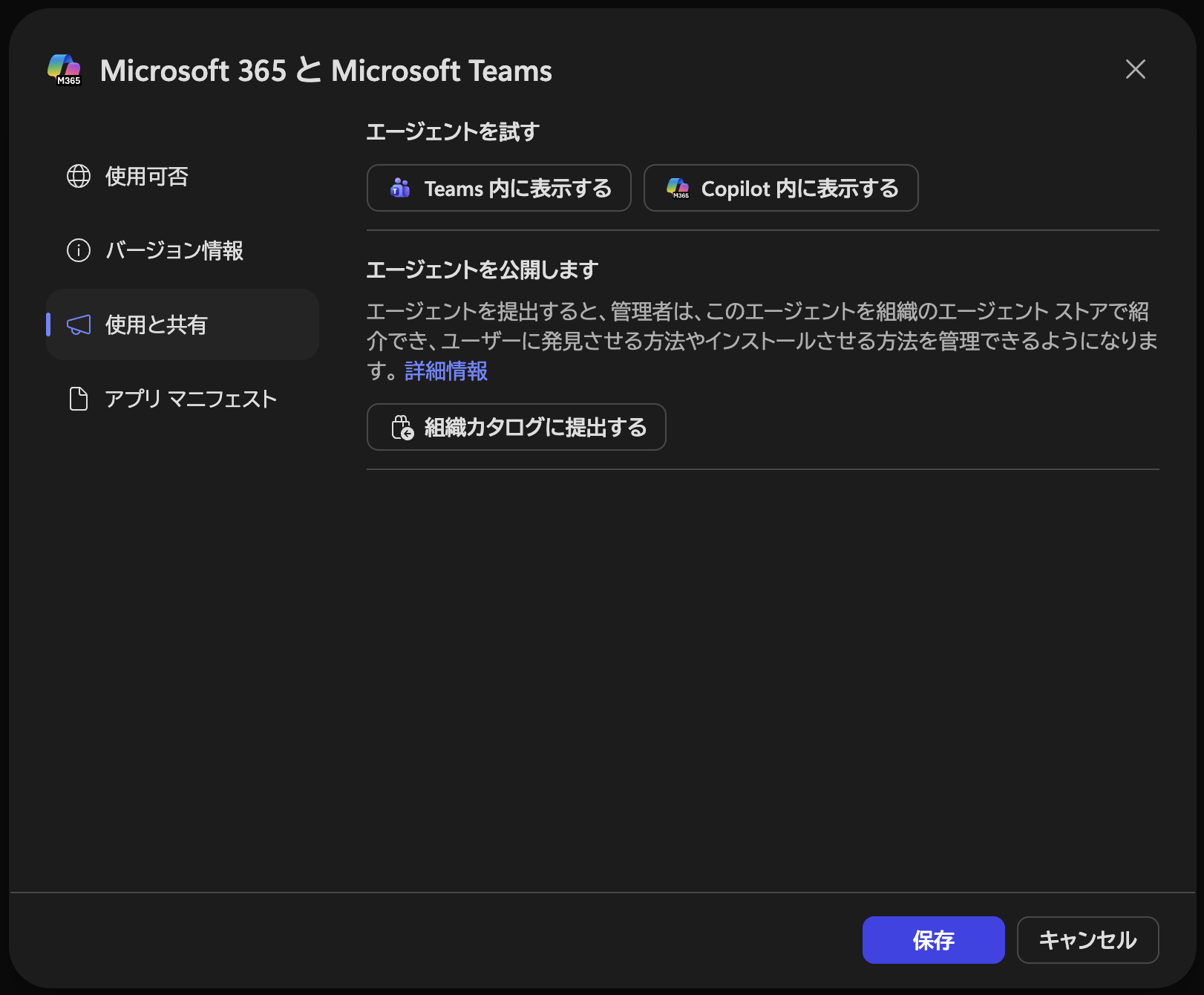
提出すると、Microsoft 365管理者への承認申請が行われます。組織内への展開には、続く管理者の承認・公開が必要です。
手順4. Microsoft 365管理センターで承認・公開する
ここからはMicrosoft 365管理者が操作します。
- Microsoft 365管理センターを開きます。
- エージェント → すべてのエージェント → リクエストを開きます。
- 提出されたエージェントを選択します。
- 組織内の公開対象ユーザーを設定します。
- セキュリティポリシーの確認など、画面に表示されるステップを進めます。
- エージェントを承認・公開します。
組織全体への自動インストール
管理者による公開時に、対象ユーザーへエージェントを自動インストールする設定が可能です。組織全体への自動インストールを選ぶと、対象ユーザーによる個別の追加操作が不要になります。
手順5. 利用者側で接続・動作を確認する
- 利用者がMicrosoft Copilotを開きます。
- 自分のエージェントを確認します。
- 自動インストールされたフラクソン対応エージェントを起動します。
- フラクソンへの接続を求められた場合は、利用者自身のアカウントでOAuth認証します。
- 認証後、読み取りの依頼でフラクソンを利用できることを確認します。
フラクソンで利用できるkintoneアプリの一覧を確認してください。重要: 自動インストールとOAuth認証は別の処理
「自分のエージェント」に表示されていても、初回利用時などに接続を求められることがあります。これは正常な動作です。各利用者が自分のアカウントで認証してください。
作成者や管理者が認証したフラクソン接続を、他のユーザーに使い回す構成にはしないでください。
| 操作 | 目的 | 実行主体 |
|---|---|---|
| エージェントの自動インストール | 利用者のMicrosoft Copilotにエージェントを追加する | Microsoft 365管理者 |
| FluxonへのOAuth認証 | 利用者本人の権限でフラクソンに接続する | 各利用者 |
フラクソンへのアクセスは、利用者本人の認証・認可、設定されたフラクソンポリシー、およびkintoneの権限に従って制御されます。
Teamsで展開する場合も、利用対象のユーザーで接続・動作を確認してください。
うまく進まないとき
| 症状 | 確認すること |
|---|---|
| 他の利用者が接続作成画面から進めない | 手順1のカスタムコネクタが、同じPower Platform環境で利用者または所属グループに共有されているかを確認します。エージェントの共有だけでは不十分です。 |
| 「組織カタログに提出する」が見つからない | GitHub Copilotハーネスの対象エージェントで、手順3の「モデル → チャンネル → Microsoft 365 と Microsoft Teams → 使用と共有」を開いているか確認します。 |
| 管理者の「セキュリティポリシーを確認」が長時間終わらない | 承認状況を確認してから、承認操作をやり直してください。 |
| 「自分のエージェント」に表示されない | 管理者の承認・公開が完了しているか、利用者が公開対象および自動インストール対象に含まれているかを確認します。 |
| 表示されたエージェントから認証を求められる | 各利用者が自分のアカウントでフラクソンへのOAuth認証を完了します。自動インストールだけでは認証されません。 |
| 認証後もkintoneデータにアクセスできない | 利用者本人のkintone OAuth、kintone権限、フラクソンの利用制限を確認します。 |